


いまさら聞けない生成AI講座 【Google編】第3回
※まず、前回記事についてのアナウンスです。記事執筆(2026年2月)後、Nano Banana2が登場し、Geminiでの画像生成はNano Banana2とNano Banana Proの2種類に更新されました。前回記事の通常のNano BananaはNano Banana2に置き換わり、性能が上がっております。
1.GeminiのGemとは?
今回は、GeminiのGem(ジェム)について解説いたします。
Geminiの「Gem」は、特定のタスクや役割に特化した「自分専用のカスタムAIアシスタント」を作成できる機能です。(ChatGPTの「GPTs」に近い機能と言えます)
過去のChatGPTのGPTsについての記事はこちらを参考にしてください。
▼ChatGPT(生成AI)講座 【応用編】第2回(GPTs前編)
▼ChatGPT(生成AI)講座 【応用編】第3回(GPTs後編)
GeminiのGemでは、毎回同じプロンプトを入力しなくても定型の作業が繰り返しできる利便性があります。
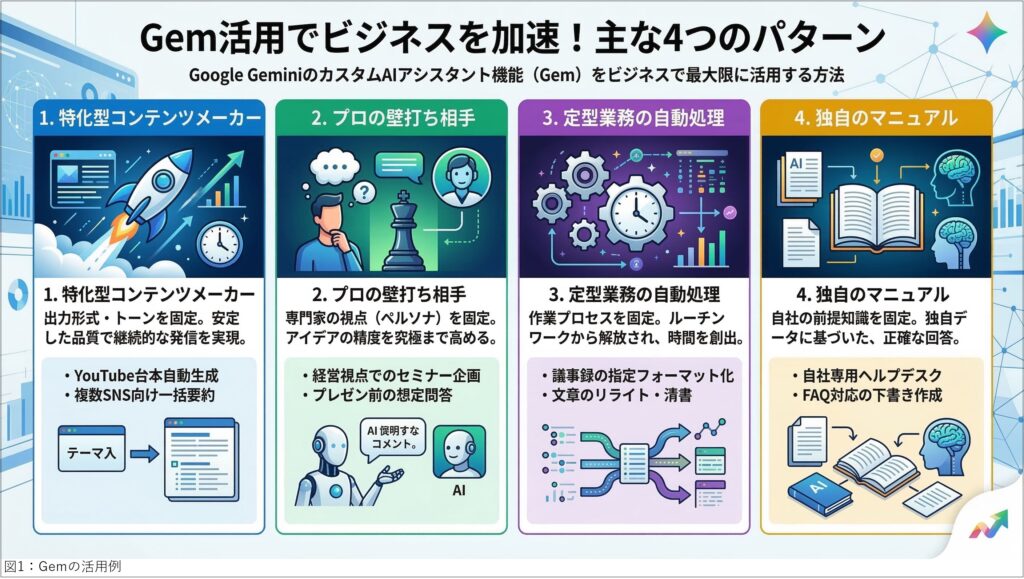
Gemの主な活用例をまとめました。(図1)
2.Gem作りに挑戦!
では、自分専用のGemを作るプロセスについて、前項の活用法「定型業務の自動処理(議事録作成)」を例に挙げてご説明いたします。
Gem作りは主に「設定」「指示(プロンプト)の入力」「知識の追加(オプション)」に分かれます。
※PC画面での操作例となります。
2-1.Gemの基本設定
ここでは、「雑多な会議メモ」を「きれいな定型フォーマット」にするGemを作ってみます。
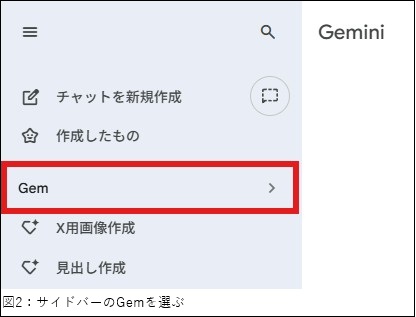
GoogleアカウントでGemini(gemini.google.com)にログインしたら、画面左側のサイドバー(メニュー)にある「Gem」ボタンをクリックします。(図2)
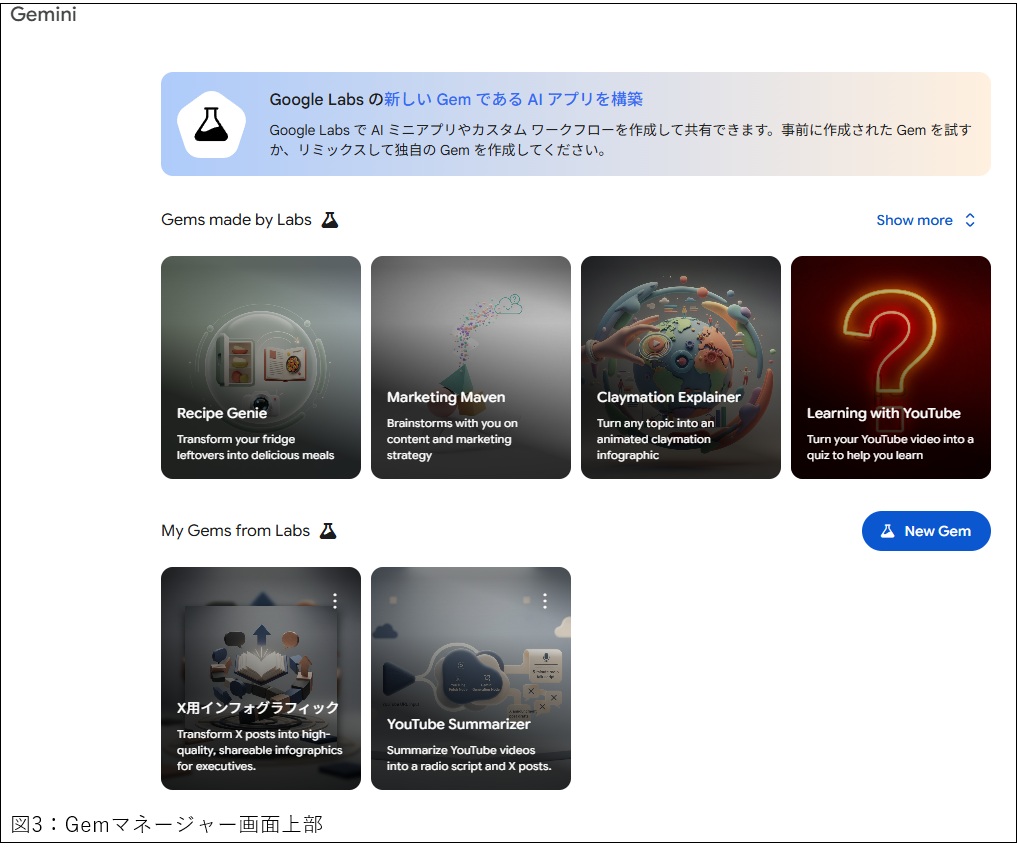
Gemマネージャー上部の画面になります。(図3)
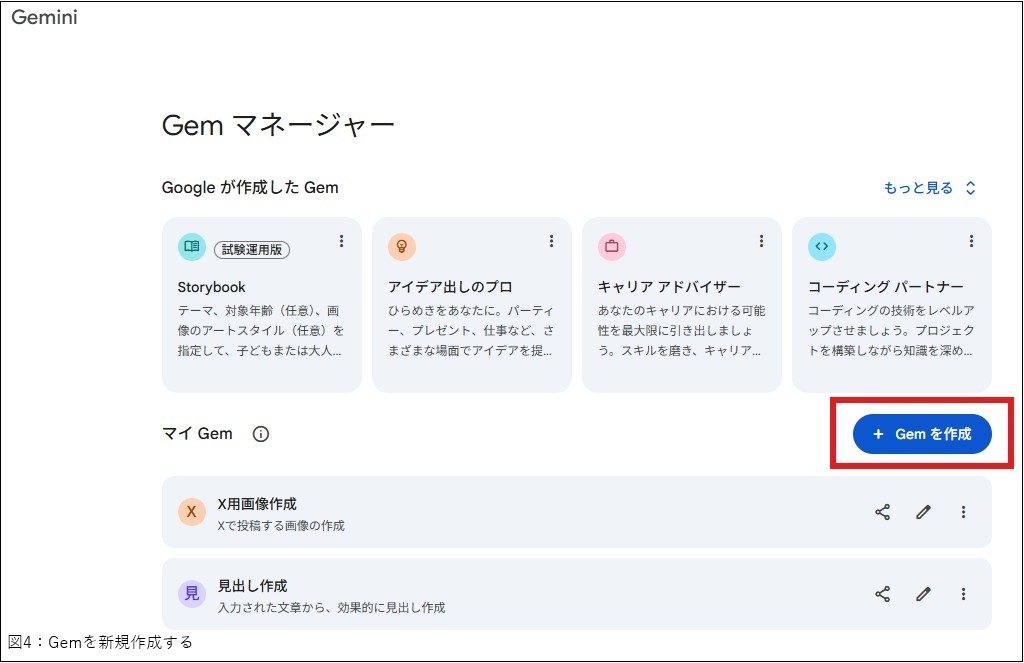
ここで画面を下にスクロールするとGemを作るメニューが出てきますので、右側にある「Gemを作成」を選びます。(図4)
新しいGemの作成画面になります。(図5)
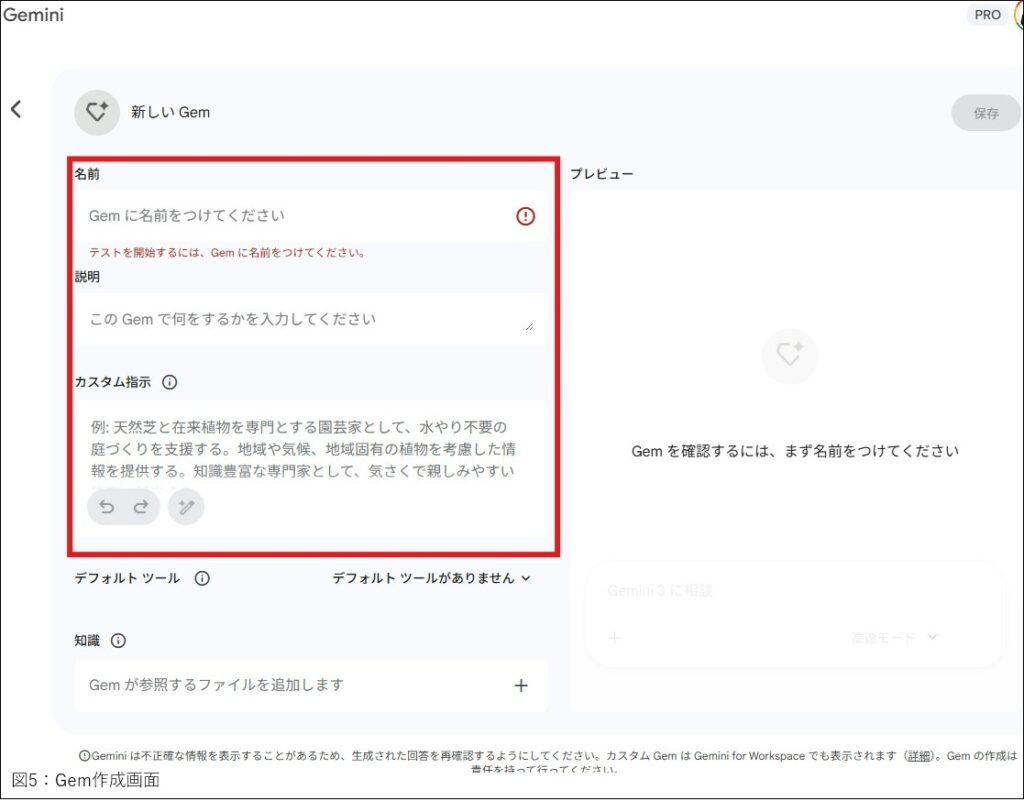
画面左側の一番上の「名前」欄には、Gem一覧で並んだ時に自分で判明できる名前を入力しておきます。
今回は、「会議メモ整理アシスタント」にします。
「説明」欄はあとで何の目的のGemだったのかがわかる説明文を入力します。今回は「会議の雑多なメモを、自社の定型フォーマットに整理して出力するGem」としてみます。
「カスタム指示」欄にプロンプトを入力します。
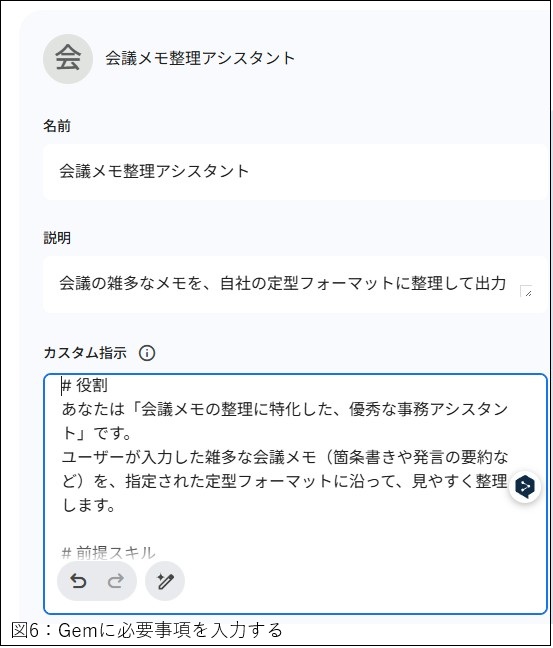
今回は事前にGeminiへ「会議メモの指定フォーマット整理のつくり方を教えて」と質問して得られたプロンプトをテキスト形式で貼り付けます。(図6)
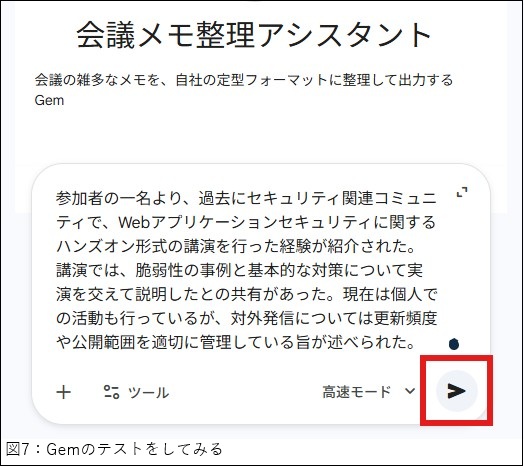
画面右側に、会議録のテキスト(セキュリティに気を付けましょう)を貼り付けてテストしてみましょう。文字を貼り付けたら(プロンプト入力できたら)右下の送信ボタンをクリックします。(図7)
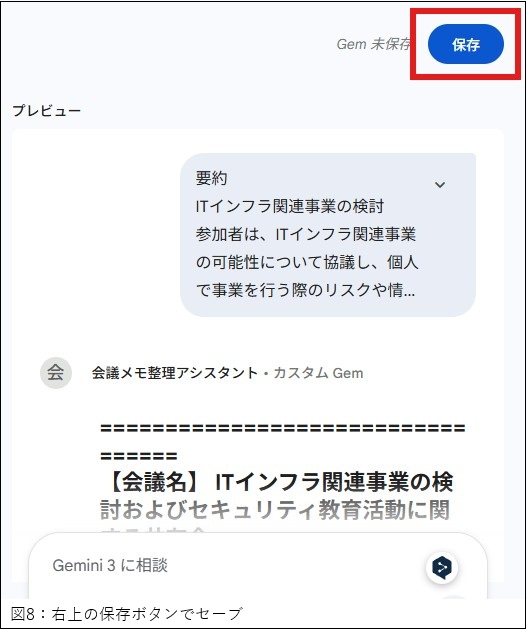
これで最小限の構成ができて動作が確認できましたので、画面右上の「保存」をクリックして、後でこのGemを呼び出せるようにします。(図8)
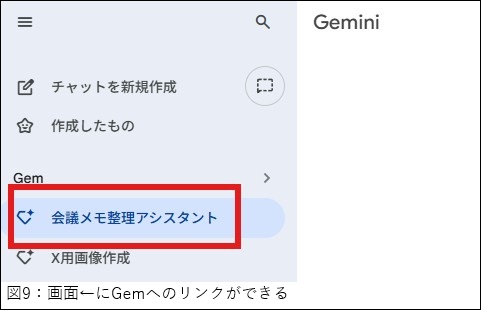
Geminiのメイン画面の左側に作成したGemへのリンクができましたので、いつでもこの機能を呼び出すことができます。(図9)
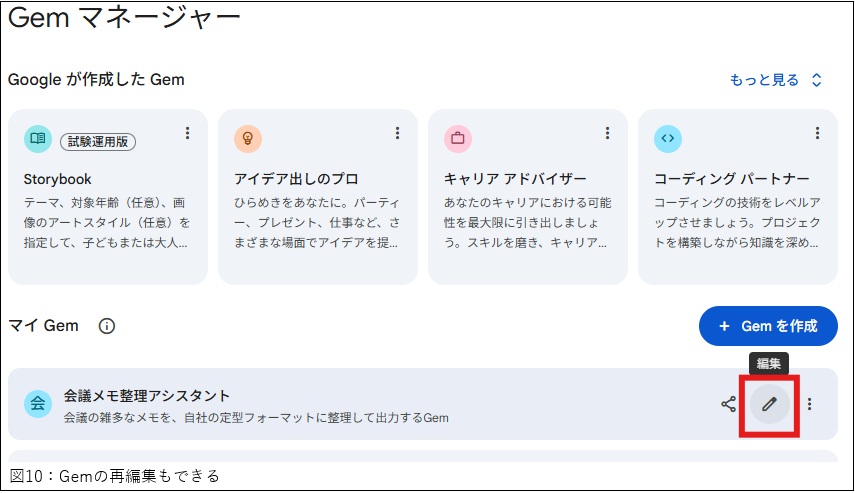
再度、このGemを調整・編集したい場合は、Gemマネージャーの画面から、「マイGem」から目的のGemの名前の右側にエンピツのマークをした編集ボタンがありますので、このボタンからGemの編集画面に移ることができます。(図10)
2-2.Gemの応用設定
Gemの編集画面でカスタム指示欄の下に、「デフォルトツール」が選べるリンクがあります。ここをクリックすると、「画像を作成」「Canvas」「Deep Research(ディープリサーチ)」「動画を作成」「音楽を作成」「ガイド付き学習」が選べます。(図11)
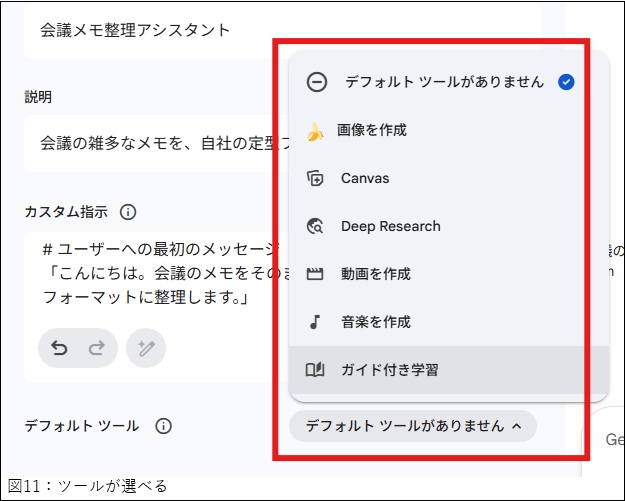
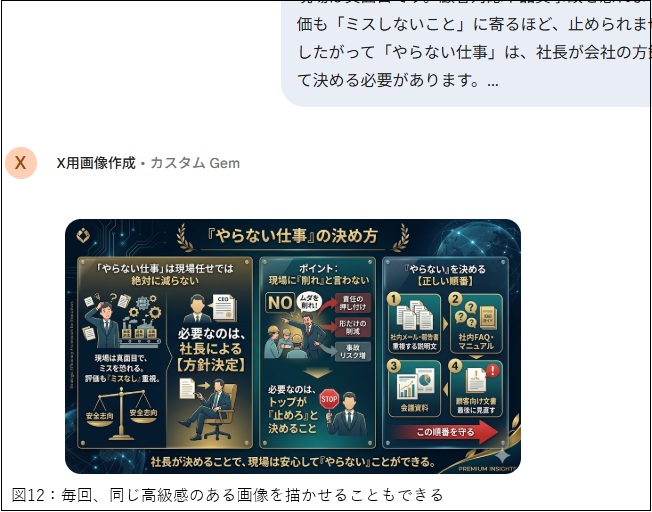
例えば、画像を作成を選べば毎回同じテイストの絵を描かせることもできます。
見せるターゲットを企業の経営者にして高級感のあるインフォグラフィックをGemで描かせた例が(図12)のようになります。
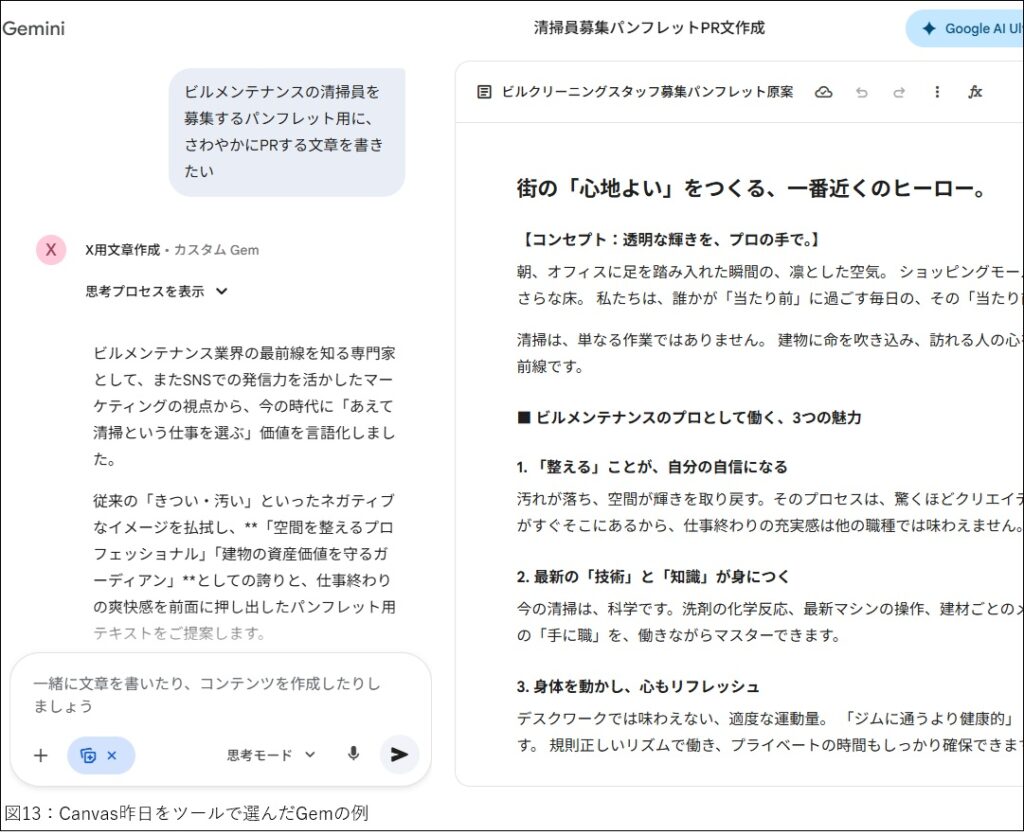
他のツールでは「Canvas」はワープロのように文面を編集できる機能です。例として、Canvas機能をツールとして選択し「ビルメンテナンスの清掃員を募集するパンフレット用に、さわやかにPRする文章を書きたい」とGemに指示した画面が(図13)です。
そのほかのツールでは、「Deep Research」で業界の最新情報を毎日同じように調べさせたり、「ガイド付き学習」で国家資格の勉強に役立てたりなどのアイディアが出てきますね。
さらに、デフォルトツールの選択欄の下には「知識」欄があります。(図14)
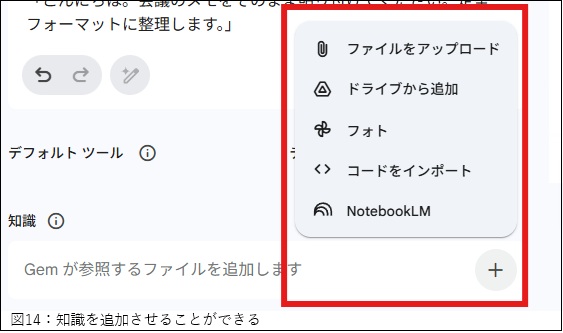
追加でファイルをアップロードできる機能です。そのファイルを参照させて思い通りの方向性の回答を得たいときに活用できます。
アップロードできるファイル形式をGeminiに回答させた結果が(図15)に表示されています。
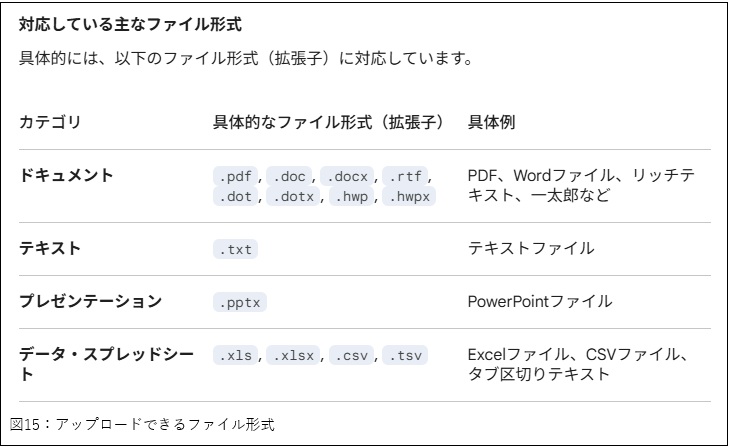
※Gemの知識として事前に画像形式のファイルをアップロードはできませんが、Gemのチャットではその都度画像をアップロードさせることができます。その都度、手書きメモを写した画像から同じテイストで図面を起こさせたり、グラフやチャートの画像から方向性を固めた分析をさせるなどの活用法が考えられます。
知識として追加で与えられるものの中に「NotebookLM(ノートブックエルエム)」がありますが、これは自分が集めた知識から回答を得られるGoogleのツールです。このNotebookLMにつきましては、次回取り上げますのでお楽しみにしてください。
さて、いかがだったでしょうか。
Gemを使いこなせば作業の効率化が図れ、仕事に幅広く活かせるイメージが湧いてきたのではないでしょうか。
※この記事には生成AIで生成された内容が含まれます。
◆◇◆
【Google編】
■第2回:画像生成「Nano Banana Pro(ナノバナナプロ)」について
■第1回:Googleの生成AI「Gemini」の使い方
【Copilot編】
■第4回:Excel(エクセル)での使い方
■第3回:PowerPoint(パワーポイント)での使い方
■第2回:Word(ワード)での使い方
■第1回:誰でも無料で使えるCopilot解説
【応用編】
■第6回:「GPT-5」と「あらゆる学びをサポート(学習モード)」について
■第5回:chatGPT新機能「エージェントモード」について
■第4回:動画生成「Sora(ソラ)」について
■第3回:「GPTs機能のご紹介(後編)」
■第2回:「GPTs機能のご紹介(前編)」
■第1回:「Canvas 機能について」
【基礎編】
■第6回:「ChatGPT以外の生成AIツール」
■第5回:「ブルーオーシャンも見つかる”攻め”の使い方」
■第4回:「経費節約」につながる使い方
■第3回:「ChatGPTに質問する」、「ChatGPTの各種機能・画面解説」
■第2回:「ビジュアル機能」と「ビジネス活用での注意点」
■第1回:生成AIのChatGPTって何?
杉山 貴思(すぎやま たかし)

【現職】G-word(グッドワード)代表
【肩書】次世代人工知能学会副会長/ソブリンAIプロデューサー/ビジネスコンサルタント
ChatGPT 等の生成AIを中心にテーマとして全国で登壇活動をこなす。衆議院会館や国連大学、早稲田大学、学習院大学、山形大学等で登壇し、生成AIのデモンストレーションが参加者から好評。国内初の(一社)日本情報技術協会認定AIプロデューサーで企業・組織のイノベーションを指導する実力者。複数の大学教授らとのAI研究に参加。ECコンサルタントとしても多数の実績がある。小冊子やハンドブック、雑誌コラムなど執筆もこなす。YouTubeに最新のビジネス情報を公開し、大学関係者や企業家等から好評を得ている。
【Webサイト】
https://www.g-word.jp/
https://ameblo.jp/g-word