


いまさら聞けない生成AI講座 【Google編】第4回
生成AIは幅広い知識を学習して質問したことに対して回答してくれる便利なツールですが、回答内容は一般的な知見に基づいたものとなります。
「もっと自分に適した回答を得られるようにしたい」と思ったら、長いプロンプトを記述したり、Gemなどの機能を使う必要があり、設定や調整に時間がかかったり、それでも思うような回答が得られないこともありました。
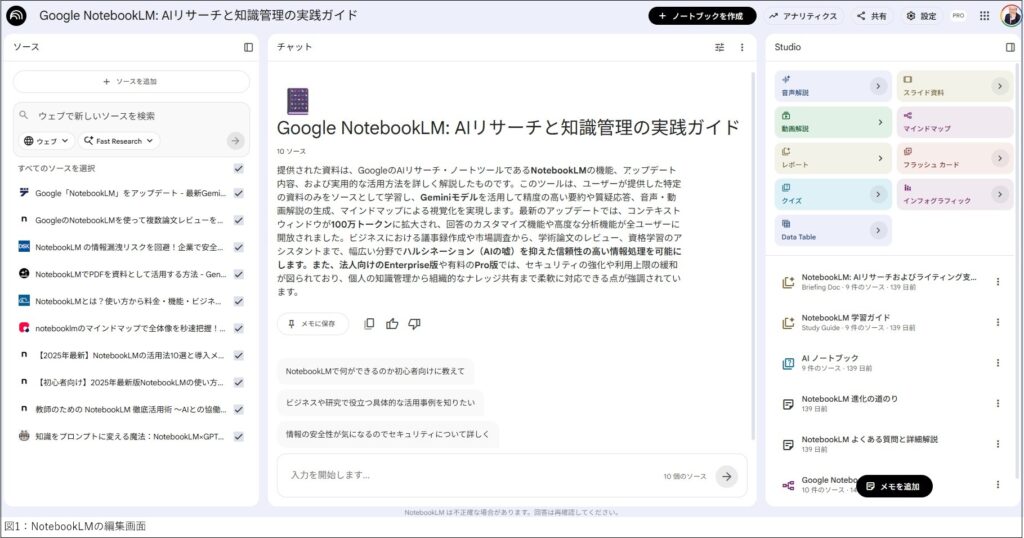
それらの悩みや、操作性の快適さを解消した「あなたが渡した資料だけを読み込んで回答してくれる自分専用のAI秘書」ともいえるサービスが、今回ご紹介する「NotebookLM(ノートブック・エルエム)」です。無料でどなたでも使えますので気軽に取り組んでみてください。(図01)
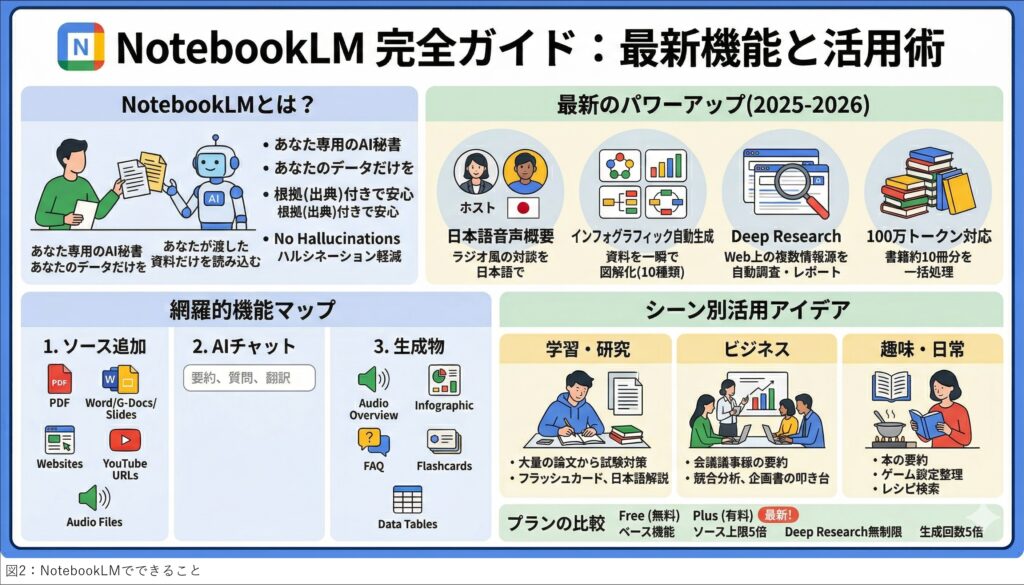
簡単に特徴を3つのポイントをGeminiからの回答を交えて説明するとこうなります。
A. 「自分だけの情報」に特化したAI
普通のAIに「私の会社のルールについて教えて」と聞いても答えられませんが、NotebookLMに就業規則のPDFを読み込ませれば、即座に「有給休暇は何日?」といった質問に答えてくれます。
資料の丸投げOK: PDF、Googleドキュメント、WebサイトのURLなどを最大50個まで読み込めます。
嘘をつかない: 渡された資料の中に答えがない場合は「書かれていません」と答えるため、AI特有の「もっともらしい嘘(ハルシネーション)」が非常に少ないです。
B. 根拠(出典)がすぐわかる
AIが回答した内容のすぐ横に、「資料のどの部分を参考にしたか」を示す数字(引用元)が表示されます。その数字をクリックすると、資料の該当箇所がハイライトされるので、内容の裏付けがとても簡単です。
C. マルチモーダルな資料生成に対応
話題の「音声対談(Podcast)」や「動画化」「スライド作成」などの機能でマルチモーダルな資料が簡単に作れる。
こちらもGeminiのNano Banana2でインフォグラフィックをまとめてみました。(図02)
ビジネスでは、会議の議事録の要約、競合分析、企画書のたたき台づくりなどに活用できます。
今回は、NotbookLMの導入方法からテキストのやり取りで自分だけの資料から回答を引き出すところまで解説いたします。
1.NotbookLMの導入
まず、以下のサイトからアクセスし、Googleアカウントでログインしてください。
https://notebooklm.google.com/
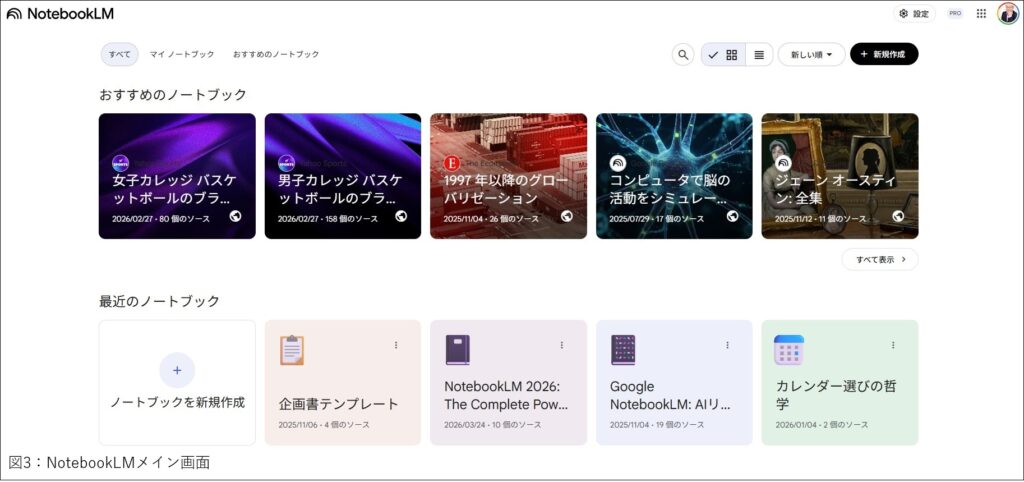
NotbookLMのホーム画面は以下のようになります。(図03)
もうこれで無料利用可能です。
ホーム画面上部に並ぶおすすめのノートブックは、他の誰かが作成したものですが、NotbookLMがどんな可能性を秘めているのか知りたいときには、興味のあるテーマのノートブックを選んで、確かめてみることもできます。(ここに並ぶものはその時によって違います)
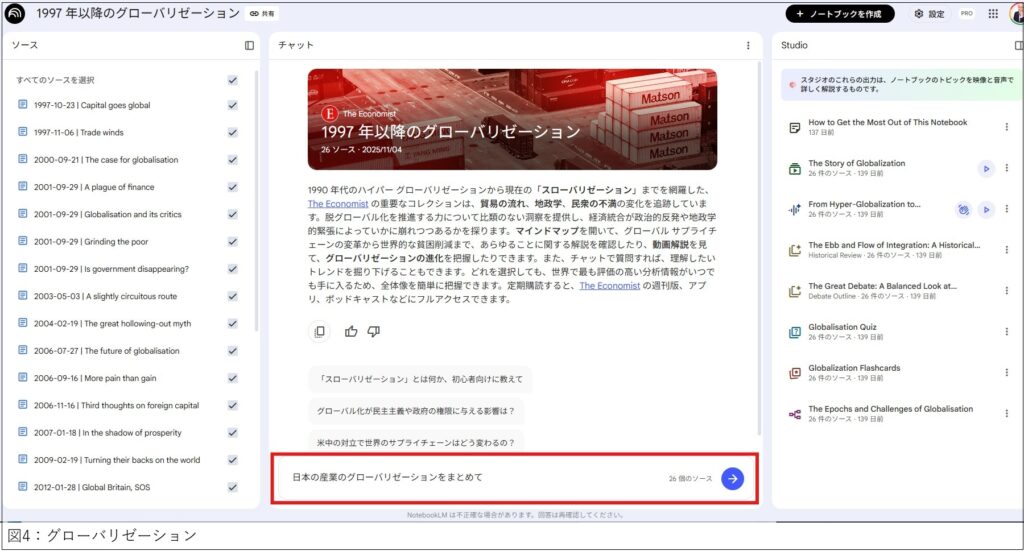
試しに「1997年以降のグローバリゼーション」を選び、中央下にあるチャット入力欄から「日本の産業のグローバリゼーションをまとめて」と入力してみます。(図04)
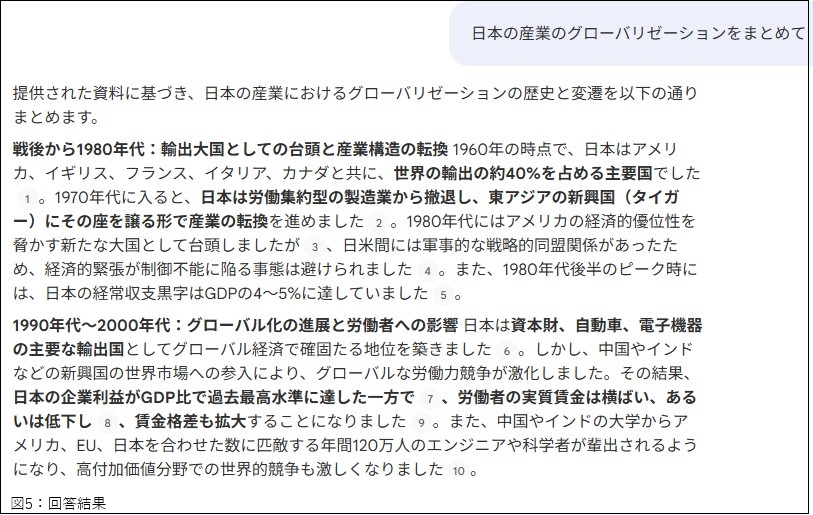
すると、提供された資料のみでオリジナルの回答結果が得られることがわかります。(図05)
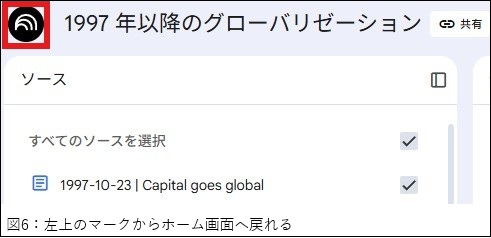
左上のNotbookLMのマークからホーム画面に戻れます。(図06)
2.自分だけの資料をインポート
それでは、自分のノートブックを作り、資料をアップロードする手順をご説明いたします。
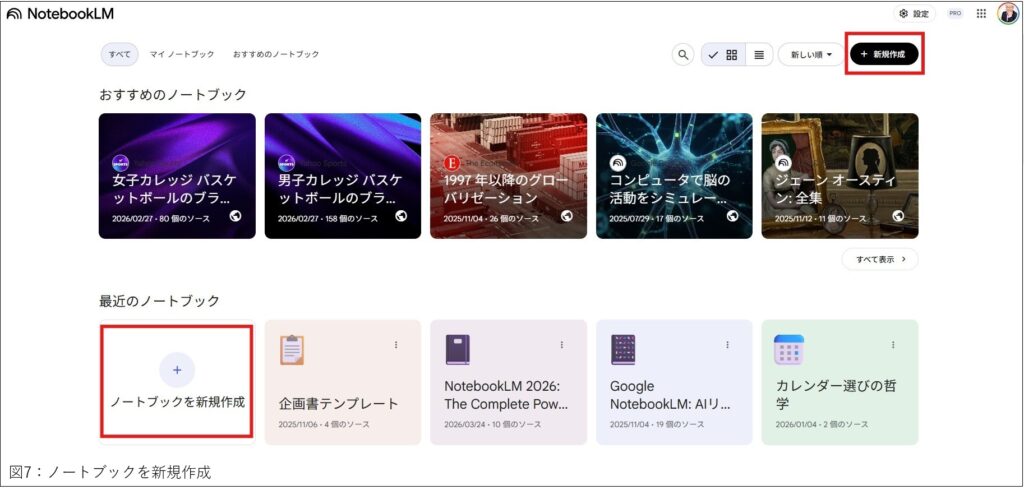
まず、ホーム画面で「ノートブックを新規作成」を選びます。(右上の新規作成からもできます)(図07)
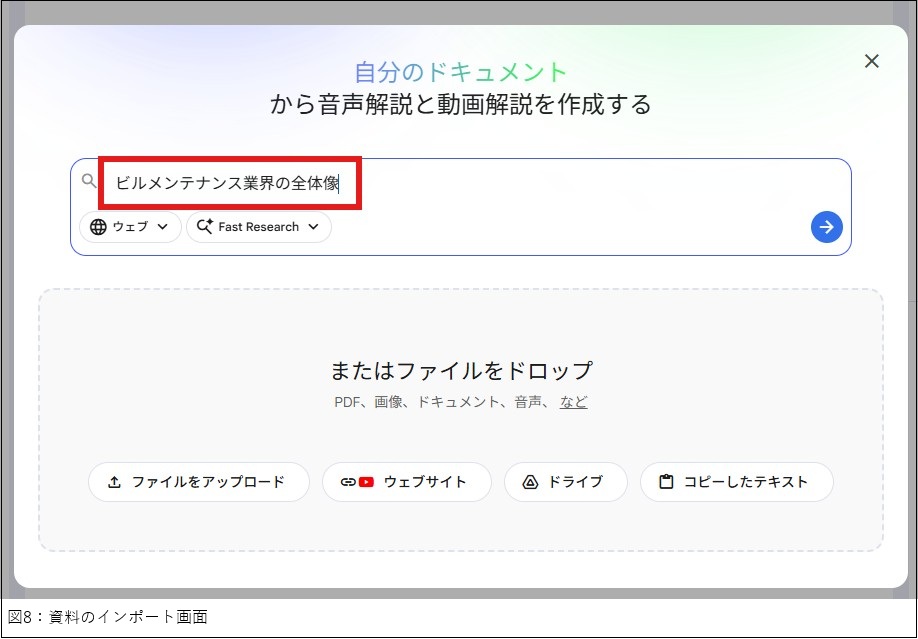
ノートブックはユーザーから与えられた資料を基に回答するツールですから、最初に資料の提供を求められます。(図08)
アップロードされた資料は生成AIに学習されない仕組みとなっているので安全です。
ご自分のPCにあるファイルをアップロードもできますが、最初はネット上のサイトを調べさせる方法が最も簡単でしょう。
「ウェブで新しいソースを検索」の欄に、自分が興味あるテーマを入力してみましょう。今回は「ビルメンテナンス業界の全体像」で試してみます。キーワードを入力したら右側の青い矢印ボタンをクリックしてスタートです。
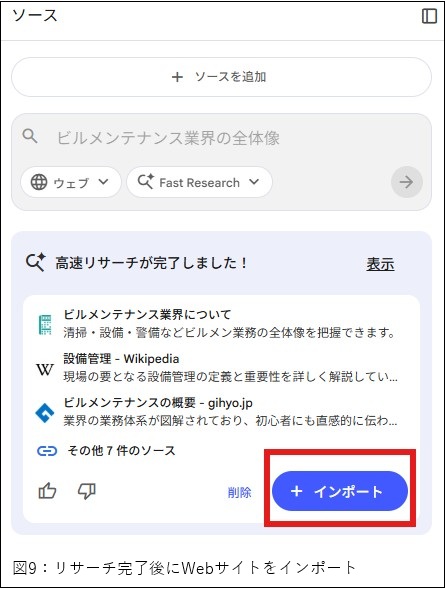
画面左側に「高速リサーチが完了しました!」と表示されたらインポートの準備完了です。「インポート」ボタンをクリックします。(図09)
3.NotbookLMに回答させてみる
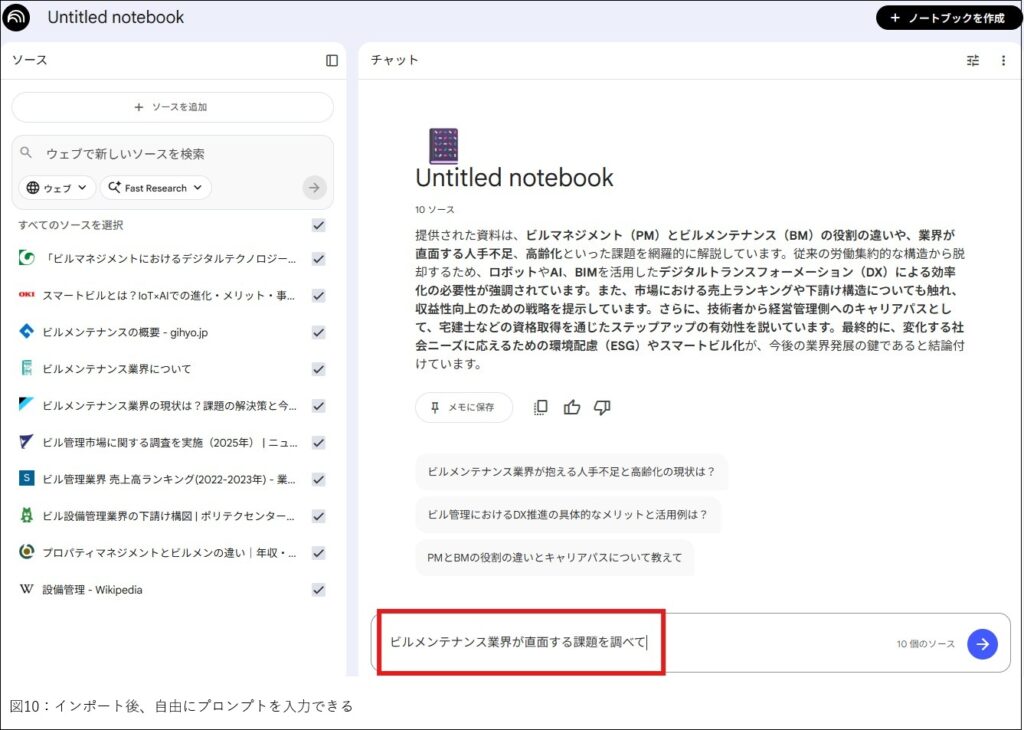
今回は10か所のウェブページが登録されましたので、「ビルメンテナンス業界が直面する課題を調べて」とプロンプトを送信してみます。(図10)
与えられた資料から生成された回答はピンポイントで的確なものになります。(図11)
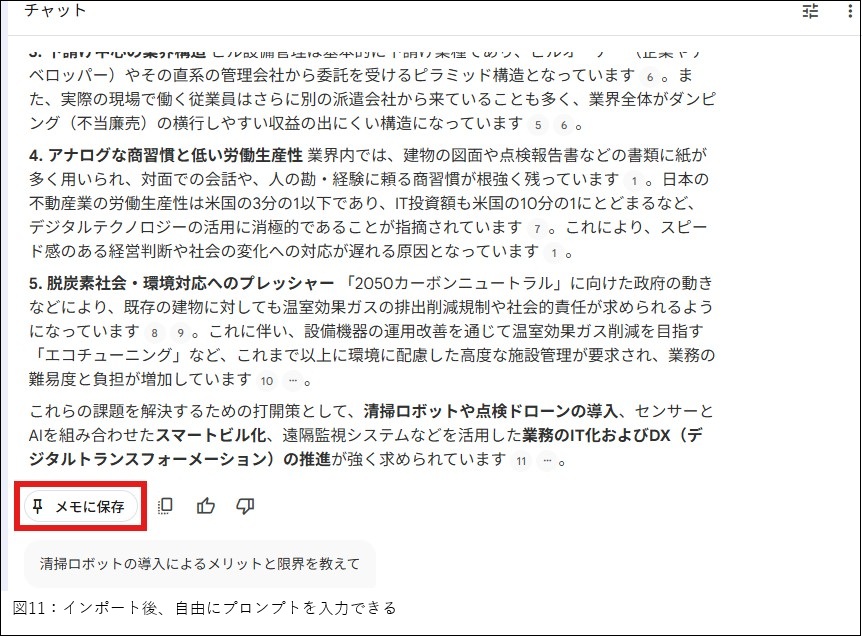
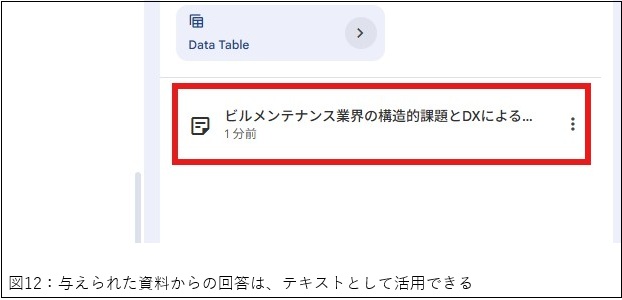
回答されたテキストは、クリップボードにコピーしてWordなどに再利用できますし、「メモに保存」機能でNotbookLM内に保存(画面右側のStudio欄)させることができます。(図12)
画面右側に保存されたメモの題名をクリックすると、詳細が見られます。(図13)
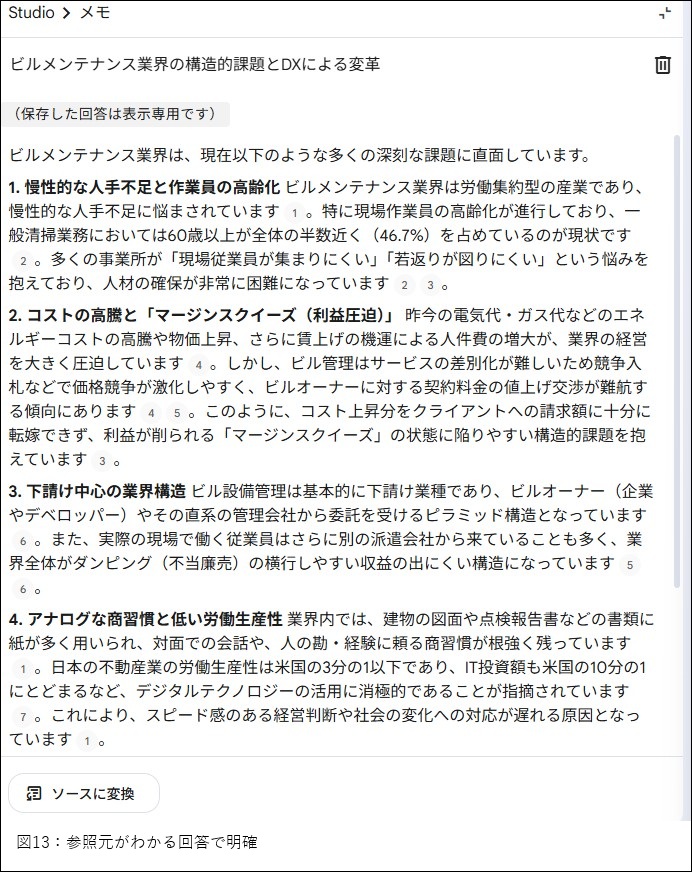
このようにメモで残しておけば、次にログインしたときに同じ質問をしなくても回答が保存されているので活用しやすくなります。
この要領で、会議録ファイルをアップロードして議事録にまとめさせたり、就業規則をアップロードして、各スタッフが自分で確認できるようにするなど、社内活用のシーンは広がります。
いかがだったでしょうか。
NotbookLMは初心者にもやさしく使えるツールであることが感じられるでしょう。
NotbookLMにはまだまだ強力な機能が搭載されております。
※この記事には生成AIで生成された内容が含まれます。
◆◇◆
【Google編】
■第3回:Gemini の「Gem」 について
■第2回:画像生成「Nano Banana Pro(ナノバナナプロ)」について
■第1回:Googleの生成AI「Gemini」の使い方
【Copilot編】
■第4回:Excel(エクセル)での使い方
■第3回:PowerPoint(パワーポイント)での使い方
■第2回:Word(ワード)での使い方
■第1回:誰でも無料で使えるCopilot解説
【応用編】
■第6回:「GPT-5」と「あらゆる学びをサポート(学習モード)」について
■第5回:chatGPT新機能「エージェントモード」について
■第4回:動画生成「Sora(ソラ)」について
■第3回:「GPTs機能のご紹介(後編)」
■第2回:「GPTs機能のご紹介(前編)」
■第1回:「Canvas 機能について」
【基礎編】
■第6回:「ChatGPT以外の生成AIツール」
■第5回:「ブルーオーシャンも見つかる”攻め”の使い方」
■第4回:「経費節約」につながる使い方
■第3回:「ChatGPTに質問する」、「ChatGPTの各種機能・画面解説」
■第2回:「ビジュアル機能」と「ビジネス活用での注意点」
■第1回:生成AIのChatGPTって何?
杉山 貴思(すぎやま たかし)

【現職】G-word(グッドワード)代表
【肩書】次世代人工知能学会副会長/ソブリンAIプロデューサー/ビジネスコンサルタント
ChatGPT 等の生成AIを中心にテーマとして全国で登壇活動をこなす。衆議院会館や国連大学、早稲田大学、学習院大学、山形大学等で登壇し、生成AIのデモンストレーションが参加者から好評。国内初の(一社)日本情報技術協会認定AIプロデューサーで企業・組織のイノベーションを指導する実力者。複数の大学教授らとのAI研究に参加。ECコンサルタントとしても多数の実績がある。小冊子やハンドブック、雑誌コラムなど執筆もこなす。YouTubeに最新のビジネス情報を公開し、大学関係者や企業家等から好評を得ている。
【Webサイト】
https://www.g-word.jp/
https://ameblo.jp/g-word