



いまさら聞けない生成AI講座 【Google編】第1回
このコラムでは、生成AIの初歩的な使い方を中心にChatGPTやCopilotなどを取り上げてきました。久しぶりのコラム再開で、今回からGoogleが展開する生成AIサービスをご紹介いたします。
1.Google検索画面に生成AI概要の表示
もう気づいている方も多いと思いますが、いわゆる「ググる」というGoogleでキーワード検索をすると「AIの概要」という欄が表示されます。
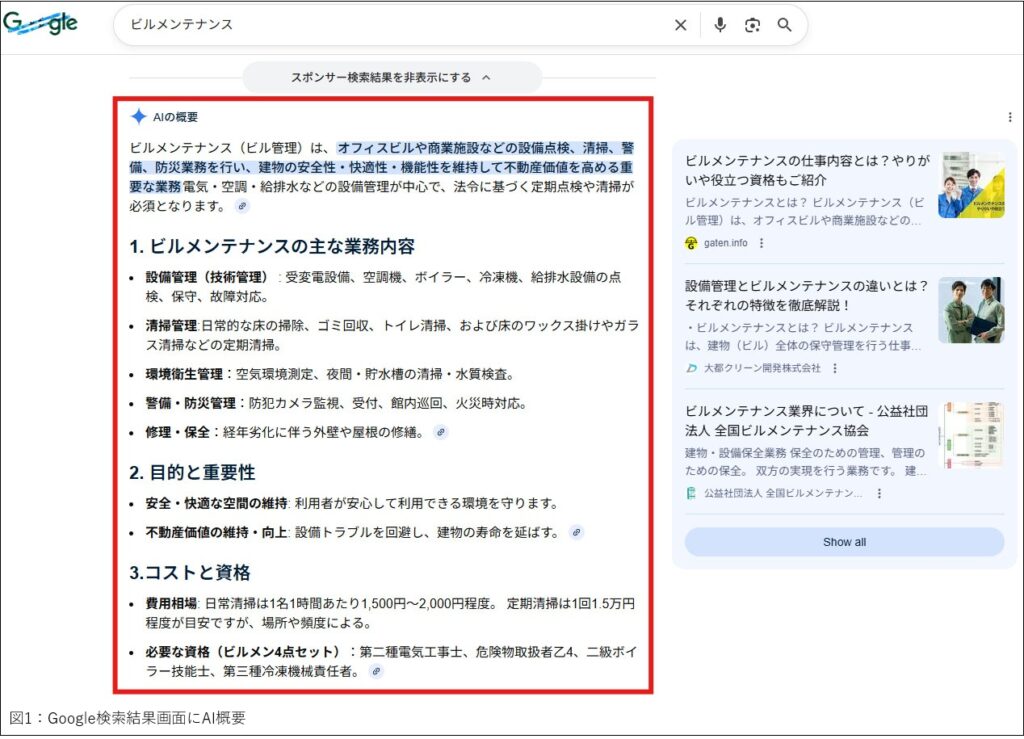
今までのキーワード検索の候補のWebサイトがリスト表示されているエリアよりも上部にAIの概要が表示され、その時の調べ物をその場で理解できる利点があります。
ChatGPTなどの対話型AIサービスの台頭により、ユーザーの「情報の探し方」が変わってきたため、Googleも検索エンジン自体を進化させ、検索市場での優位性を維持・強化する必要に迫られた背景がありました。
NTTドコモのモバイル社会研究所が2026年2月に公開したデータによると、検索の際にWebサイトのリンクをクリックしない「ゼロクリック検索」という形で検索作業が終わるのは6割を超えているとのことです。
「自分でサイトを探して読む」時間を「AIに要約してもらう」時間に変えてくれる便利な時短ツールとも言えますね。
これにより、企業のWeb情報のSEO対策も変わってきております。
従来の「検索順位を上げてクリックさせる」手法から、「AIに引用される信頼性の高い情報源になる」手法へと大きくシフトしてきているのです。これを近年ではGEO(Generative Engine Optimization:生成エンジン最適化)と呼ぶ動きもあります。
GoogleでGEOの対象となるサービスがGemini(ジェミニもしくはジェミナイ)です。
2.Googleの生成AI「Gemini」
Googleの生成AIサービスは当初、「Bard(バード)・(日本では2023年5月10日公開)」という名称で誕生し、その後、2024年2月8日にGeminiとなって大幅に機能強化が図られました。
Geminiのメイン画面はこのようになっています。(図2)
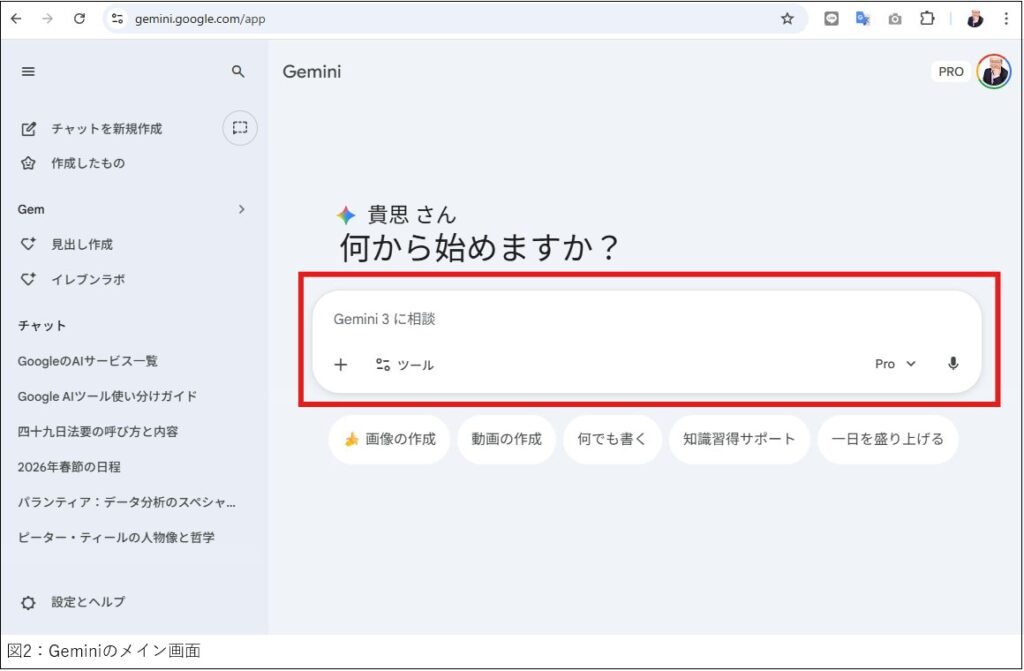
https://gemini.google.com/
Geminiはどなたでも無料で使い始めることができますが、Googleアカウント(Gmail、ほかのメールアドレスを選択可)で紐づけられます。
メイン画面中央のチャット入力欄に調べたいことを文章で入力し、回答を引き出します。(図3)
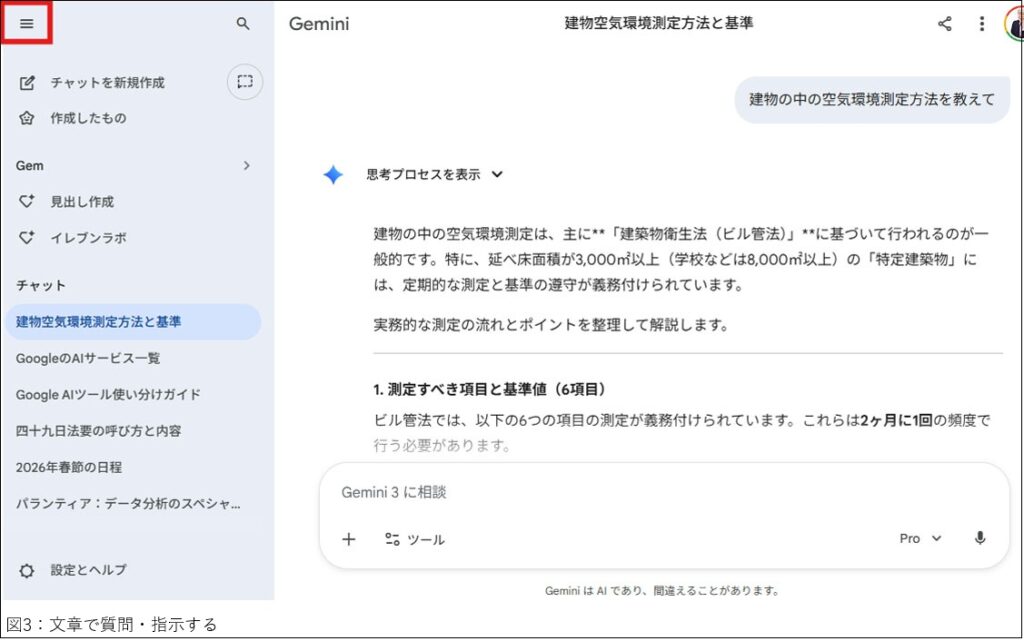
画面左上の三本線をクリックすると、左側のサイドバーを非表示にすることもできます。(図4)
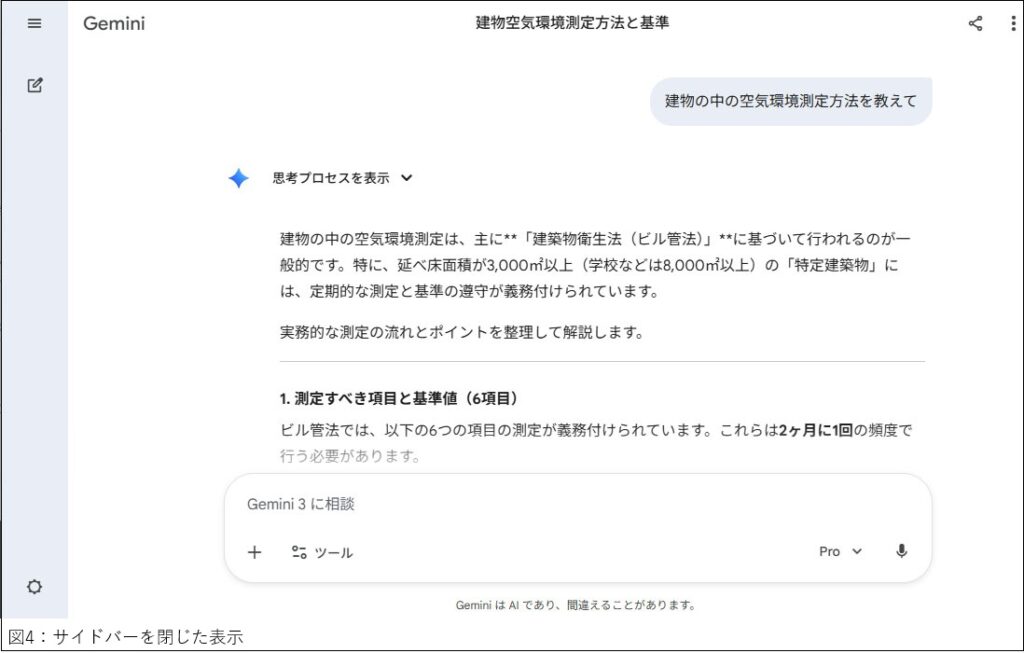
もう一度サイドバーを表示させたい場合も画面左上の三本線をクリックすれば戻ります。
GoogleマップやYouTubeとの連動ができますので、日常的に重宝する使い方ができるのがGeminiの特長でもあります。
チャット入力欄について、さらに細かく見ていきましょう。
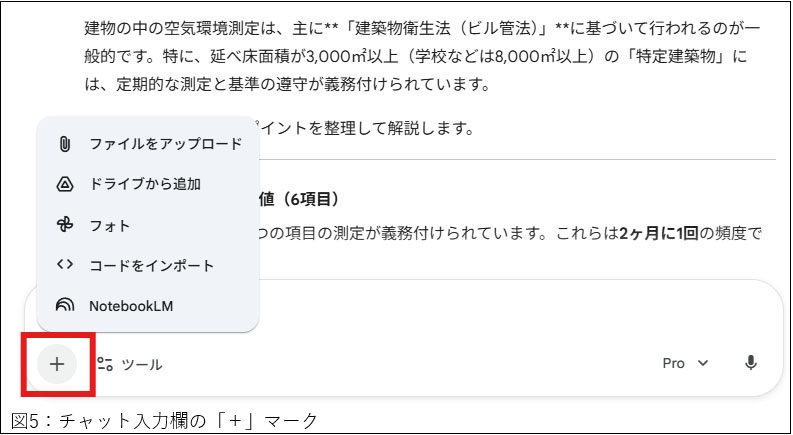
チャット入力欄左側に「+」マークがあります。ここをクリックすると、追加したい情報として「ファイルをアップロード」「(Google)ドライブから追加」「(Google)フォト」「コードをインポート」「NotebookLM」が選べます。(図5)
チャット入力欄の「ツール」からは、「Deep Research」「動画を作成」「画像を作成」「Canvas」「ガイド付き学習」が選べます。(図6)
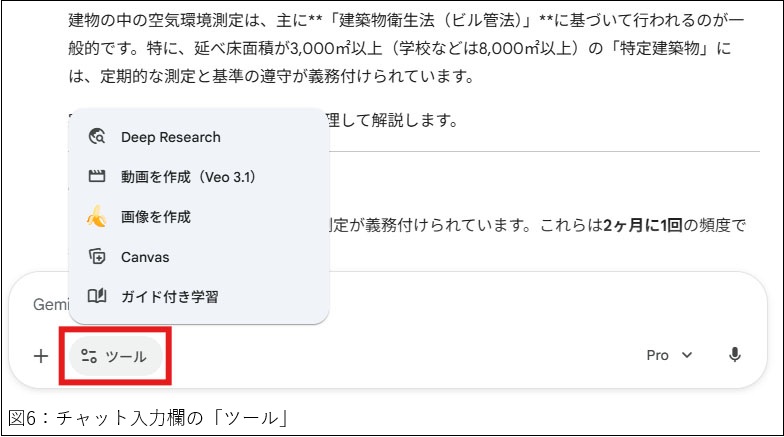
「Deep Research(ディープリサーチ)」はGeminiに深堀した調査依頼をしたいとき、「動画を作成」と「画像を作成」は言葉で指示して動画や画像を作成させたいときに使います。
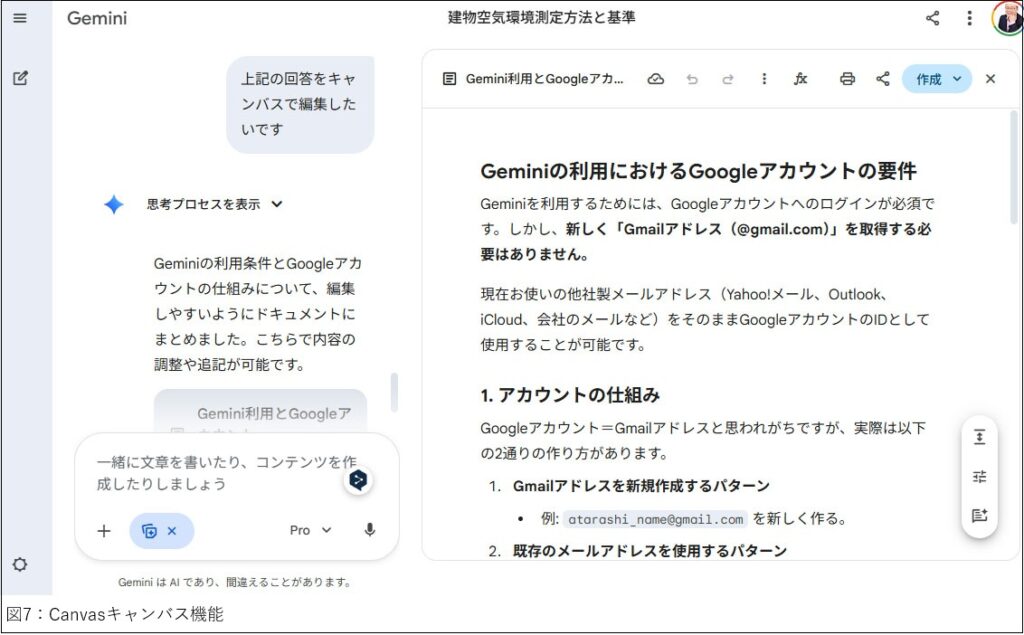
「Canvas」は、ワープロアプリのように、Geminiの回答を自分で編集できるようにしたいときに使います。
「ガイド付き学習」はGeminiを先生として、何かを学びたいときに使います。(図7)
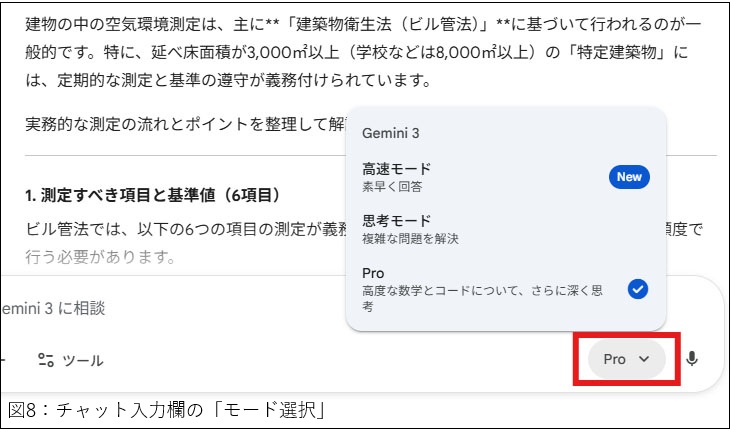
チャット入力欄右側からは、「高速モード」「思考モード」「Pro」などのモードが選べるようになっています。(図8)
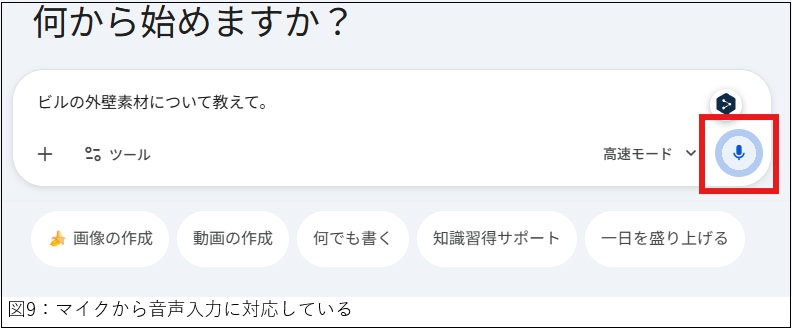
また、チャット入力欄右端のマイクボタンからは、音声入力に対応していることがわかります。(図9)
サイドバーを見てみましょう。(図10)
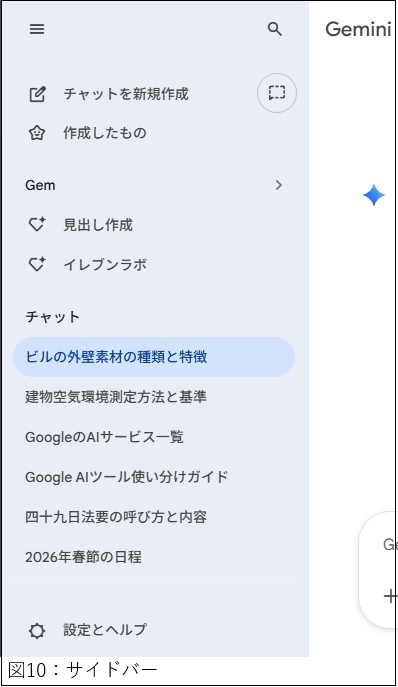
上から順番に説明いたします。
「チャットを新規作成」は、メイン画面を初期状態のきれいな状態にしてからチャットを始められます。
「チャットを新規作成」の右側には、「一時チャット」モードのアイコンがあり、AIに学習されたくないときなどに利用できます。
「作成したもの」からは、今まで保存したドキュメントや画像、動画などが探せます。
「Gem」は、ChatGPTのGPTsに相当する機能で、カスタマイズしたプロンプト設定からいつでも同じ方向性で回答生成させられるものです。
その下に今までのチャットのやりとりの一覧が並び、最下段に「設定とヘルプ」を選べるリンクがあります。
Geminiのモバイルアプリも用意されています。
当コラム執筆時点でのGeminiアプリのアイコンはこのようなデザインになっています。(図11)
アプリを起動した画面の様子です。(図12)
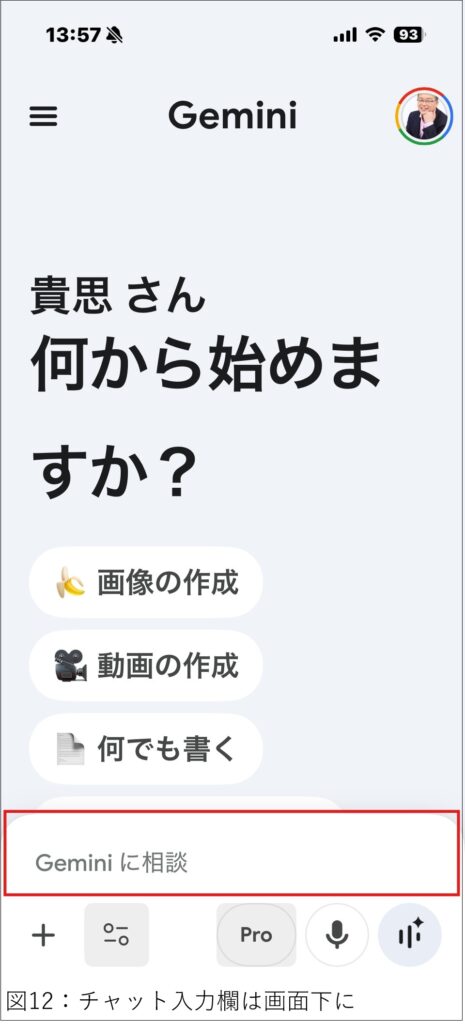
チャット入力欄は画面下にあり、ここに文字入力か音声入力でGeminiに指示を出します。
スマホを持ち歩いての活用としては、翻訳機能、カメラを使って建物や場所の解説・製品の検索などをさせることなどもできます。
Geminiの料金プランについて、個人利用の場合はこちらで調べられます。
https://gemini.google/subscriptions/
Geminiの法人向けプランを調べたいときにはこちらのページが役立ちます。
https://workspace.google.co.jp/intl/ja/solutions/ai/
Googleは、このGeminiの生成AI技術を応用して幅広いエコシステムを構築しています。(図13)
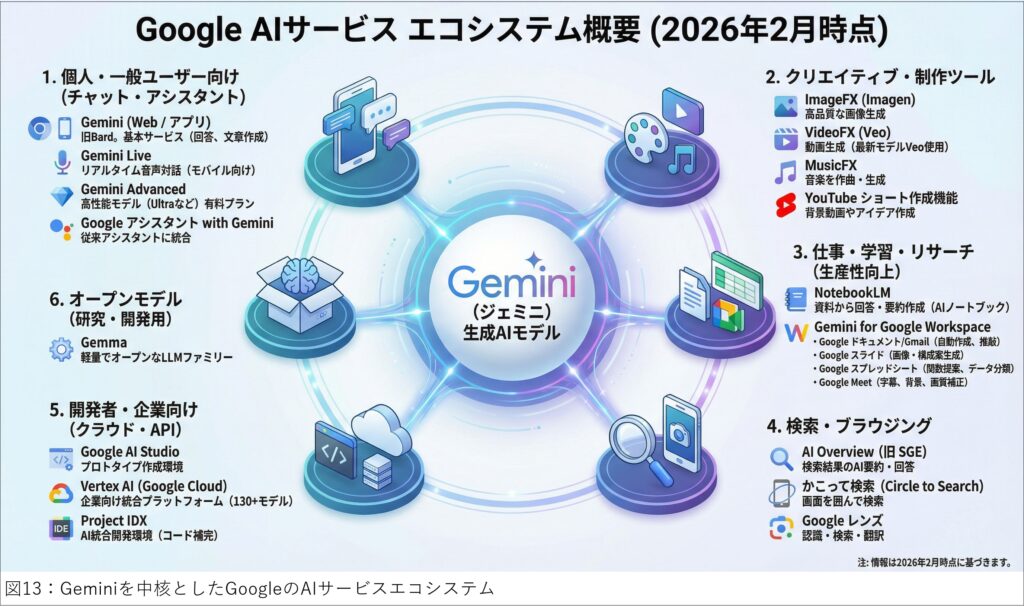
この図もGoogleの画像生成エンジンのNano Banana Pro(ナノバナナプロ)で作成しました。
次回は、このNano Banana Proについて深堀した内容を予定しておりますのでご期待ください。
※この記事には生成AIで生成された内容が含まれます。
◆◇◆
【Copilot編】
■第4回:Excel(エクセル)での使い方
■第3回:PowerPoint(パワーポイント)での使い方
■第2回:Word(ワード)での使い方
■第1回:誰でも無料で使えるCopilot解説
【応用編】
■第6回:「GPT-5」と「あらゆる学びをサポート(学習モード)」について
■第5回:chatGPT新機能「エージェントモード」について
■第4回:動画生成「Sora(ソラ)」について
■第3回:「GPTs機能のご紹介(後編)」
■第2回:「GPTs機能のご紹介(前編)」
■第1回:「Canvas 機能について」
【基礎編】
■第6回:「ChatGPT以外の生成AIツール」
■第5回:「ブルーオーシャンも見つかる”攻め”の使い方」
■第4回:「経費節約」につながる使い方
■第3回:「ChatGPTに質問する」、「ChatGPTの各種機能・画面解説」
■第2回:「ビジュアル機能」と「ビジネス活用での注意点」
■第1回:生成AIのChatGPTって何?
杉山 貴思(すぎやま たかし)

【現職】G-word(グッドワード)代表
【肩書】次世代人工知能学会副会長/ソブリンAIプロデューサー/ビジネスコンサルタント
ChatGPT 等の生成AIを中心にテーマとして全国で登壇活動をこなす。衆議院会館や国連大学、早稲田大学、学習院大学、山形大学等で登壇し、生成AIのデモンストレーションが参加者から好評。国内初の(一社)日本情報技術協会認定AIプロデューサーで企業・組織のイノベーションを指導する実力者。複数の大学教授らとのAI研究に参加。ECコンサルタントとしても多数の実績がある。小冊子やハンドブック、雑誌コラムなど執筆もこなす。YouTubeに最新のビジネス情報を公開し、大学関係者や企業家等から好評を得ている。
【Webサイト】
https://www.g-word.jp/
https://ameblo.jp/g-word